چگونه برای وردپرس پوسته بسازیم؟ ...::: قسمت یازدهم :::...
مطلب امروز خود را با یه عذرخواهی از شما به علت تاخیر در آماده شدن این مطلب آغاز می کنم. در این درس به شما نحوه ی ساخت سایدبار را خواهیم گفت. مطمئن هستم که برای شنیدن این درس بسیار مشتاق بودید، پس امیدوارم که مورد رضایت شما واقع شود.
در نگاه اول سایدبار (Sidebar) کمی مشکل به نظر می رسد ولی این اشتباهی بیش نیست، بلکه سایدبار از یکسری ساختار تشکیل شده است که با فهم این ساختارها، کار برای شما بسیار ساده خواهد شد. البته شما در این بخش و بخش های بعدی ساختار سایدبار را تشکیل خواهید داد و در درسهای بعدی کد و استایل آن را خواهید نوشت.
خوب درس را شروع می کنیم، ادامه درس در ادامه مطلب…
قبل از شروع مبحث، شما باید فایلی مانند index.php داشته باشید (بروی index.php کلیک کنید)
فراموش نکنید که برنامه ی Xampp را فعال کنید.
• مرحله اول :
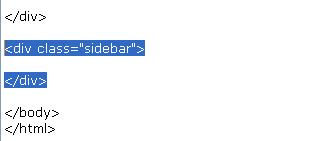
اجازه دهید که یک باکس از نوع class بنام Sidebar را ایجاد کنیم تا بدور هرچیزی که جزو sidebar حساب می شود، قرار بگیرد. کد پایین را زیر باکس container و بالای تگ تایپ کنید:
• مرحله دوم :
یک لیست unordered (یا غیر سفارشی) داخل باکس جدید Sidebar ایجاد کنید.
»
- کد باز کننده ی لیست unordered
»
- کد بستن لیست unordered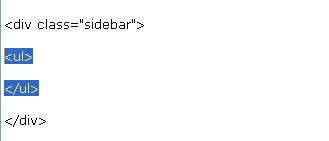
توجه: لیست غیر سفارشی یا همان تگ ul مخفف unordered list می باشد.
• مرحله ی سوم :
یک لیست آیتم ها (li) را درون unordered list که مخفف آن همان کد ul هست، ایجاد کنید و درون آن یک sub-heading قرار دهید. یعنی:
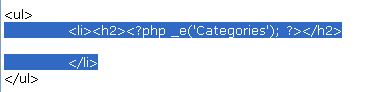
توجه کنید که فاصله ای بوسیله ی Tab قبل از تگهای
»
» - تگ sub-heading را باز می کند
» - کلمه ی Categories را نشان می دهد
» - تگ sub-heading را می بندد
» - لیست آیتم را می بندد
توجه: لیست آیتم یا همان تگ li مخفف کلمه ی list item می باشد.
شما نیازی ندارید که کد را بدور کلمه ی Categories اضافه کنید. ولی اینکار را انجام دهید تا در فارسی سازی این پوسته با مشکل روبرو نشوید.
تغییرات را save کرده و مرورگرتان را refersh کنید. شما بایستی Categories را با ساختار sub-heading شبیه به زیر ببینید:
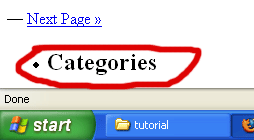
یک گوی کوچک قبل از sub-heading شما قابل دیدن هست، دلیل آن این است که sub-heading درون یک لیست آیتم ها (li) قرار گرفته. اگر شما ۲ لیست آیتم (li) داخل لیست unordered یا همان تگ (ul) داشته باشید، می بایست ۲ گوی را مشاهده کنید، در حقیقت برای هر آیتم یک نقطه یا گوی خواهیم داشت.
• مرحله چهارم :
کد زیر ار داخل لیست آیتم یا li خودمان اضافه کنید:

◊ معنی این کدها چیست؟
»
- یک لیست غیر سفارشی باز می کند.
» - کدی از php است که وظیفه ی آن صدا زدن دسته های وبلاگ می باشد.
» - لیست غیر سفارشی را می بندد.
تغییرات را save کرده و مرورگرتان را refresh کنید. حال باید دسته هایتان شبیه به عکس زیر بنظر برسد:
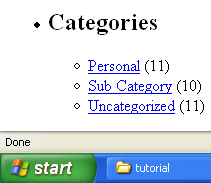
دسته ی پیش فرض شما Uncategorized هست که البته وردپرس فارسی آن را دسته بندی نشده معنی کرده است. اگر مطالبتان را در چندین دسته ی مختلف منتشر نکرده اید، شما در بخش دسته های وبلاگ باید تنها یک لینک به نام دسته بندی نشده داشته باشید.
◊ توضیحات بیشتر:
» sort_column=name - لیست دسته ها را بر اساس الفبا مرتب می کند.
» optioncount=1 - تعداد هر پست را در زیر مجموعه ی هر دسته نشان می دهد. البته اگر مقدار آن را از یک به صفر تغییر دهید دیگر تعداد مطالب درون هر دسته را نخواهید دید.
» hierarchial=0 - دسته ها را داخل زیر مجموعه ی sub-list-items نمی چرخاند.
» & - هرگاه بخواهید یک مشخصه ی دیگر را اضافه کنید، شما باید & را برای مجزا کردن آن از مشخصه های دیگر تایپ کنید. برای مثال شما & را آوردید ، بین sort_column و optioncount تا این دو را از یکدیگر مجزا کنید.
◊ چرا شما تگ های
شما برای اینکه لینک دسته ها را صدا بزنید از wp_list_cats() استفاده می کنید. این کد بطور خودکار گروهی از تگ های لیست آیتم یعنی تگ های
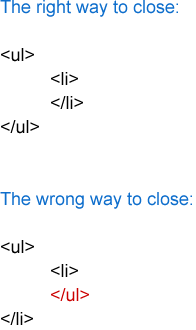
هنگام کار با Sidebar توجه کنید که unordered list و list items بسیار مهم هستند، بنابراین بیاد بیاورید قانون اول و دوم ما در کد نویسی:
قانون اول: هرچیزی را باز کرده اید را در آخر ببندید.
قانون دوم : تگها نباید بصورت تو در تو در یکدیگر ایجاد شوند.
درسهای بعدی از این سری آموزشی را دنبال کنید……..