چگونه برای وردپرس پوسته بسازیم؟ ...::: قسمت دوازدهم :::...
این آموزش در ادامه مبحث سایدبار (Sidebar) قرار دارد. هر چند که تعویق نسبتاً طولانی بین مباحث درس قبل و درس امروز شما افتاده است، ولی با این حال حداقل باید در خاطرتان باشد که جلسه ی قبل با ساختار Sidebar آشنا شدید. در این درس خواهید آموخت که چگونه سایر عناصر کاربردی را به سایدبارتان اضافه کنید. شاید این سوال برای شما پیش بیاید که کی و چگونه امکان ویجیت یا ابزارک را به پوسته اضافه می کنیم؟ خوب جواب این سوال بسیار ساده است، ما در ابتدا به شما یاد خواهیم داد که چگونه یک حالت پیشفرض برای پوسته بسازید و در پایان به شما خواهیم گفت که چگونه امکان ویجیت را به قالب اضافه کنید.
این درس شامل سه بخش می باشد که در هر بخش یاد خواهید گرفت تا چگونه عناصری را به سایدبار اضافه کنید. برای یادگیری این درس عجله نکنید، بلکه سعی کنید تا با آهسته پیش رفتن، تمامی مطالب را به خوبی فرا گیرید.
برای شروع درس به ادامه مطلب مراجعه کنید….
بخش اول – لیست برگه ها
در این بخش از آموزش، با لیست برگه های (Page-link) موجود در سایدبار آشنا خواهیم شد.
کد زیر را در بالای بلوک دسته ها اضافه کنید:
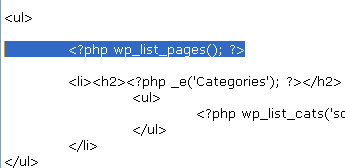
تغییرات را ثبت کرده و مرورگرتان را Refresh کنید.
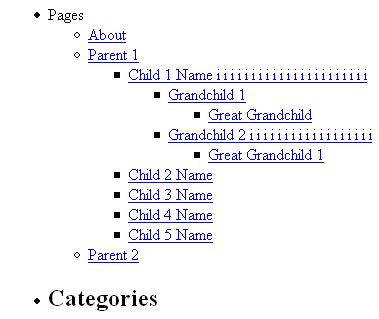
در حالت پیشفرض، در وردپرس شما فقط یک برگه (معمولاً همان برگه ی درباره) وجود دارید. من خودم برگه های کوچک دیگری در زیر مجموعه ی برگه های دیگر اضافه کردم.
به منوی View رفته و Page Source یا Source را بگشایید تا تمام ساختار و همه کدهایی که wp_list_pages() برای شما تولید کرده است را مشاهده کنید. عکس زیر یک مثال است:
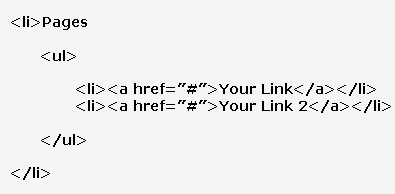
◊ توضیح آنچه اتفاق افتاده است:
اول از همه، هرچیزی داخل لیست آیتم (li) قرار گرفته است. دوم، کلمه ی Pages نوشته شده است، سوم، یک لیست غیرسفارسی یا unordered list و یا همان تگ ul، داخل لیست آیتم (li) قرار گرفته است. چهارم، هر لینکی داخلی گروهی از تگ های و قرار گرفته است.
در اسکرین شات بالا، توجه کنید که سایز کلمه ی برگه ها (Pages) در مقایسه با عنوان دسته ها (Categories) کوچکتر است.
◊ چطور سایز برگه ها و دسته ها را متناسب کنیم؟
برای اینکار کد ‘title_li=
Pages
‘ را به wp_list_pages() اضافه می کنیم.

تغییرات را ثبت کرده و مرورگرتان را Refresh کنید تا تغییرات را مشاهده کنید.
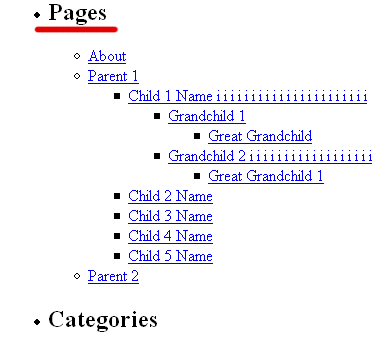
بخش دوم – لیست آرشیو و پیوندهای وبلاگ
بخش دوم آموزش امروز مربوط به آوردن بلاگرول و آرشیو وبلاگ می باشد. امیدوارم که بحث قبلی را بخوبی متوجه شده باشید. حال بحث جدید رو آغاز می کنیم.
• مرحله اول:
در بخش اول قصد داریم تا لیست آرشیو را به سایدبار اضافه کنیم، کدهای زیر را در محل سایدبار و زیر لیست دسته ها (Categories) تایپ کنید:
من برای مدیریت بهتر از دکمه TAB کمک گرفته ام. حال باید کد های ما به شکل زیر شده باشد:
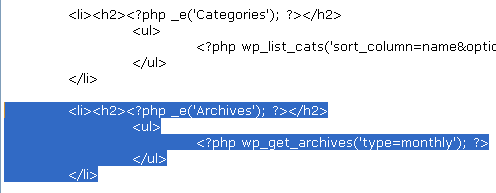
فایل را ثبت و مرورگرتان را refresh کنید، نتیجه اینگونه خواهد بود:
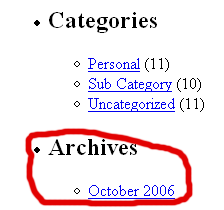
◊ چه اتفاقی افتاده است؟
شما از تابع پی اچ پی wp_get_arhives() همراه با مشخصه ی monthly استفاده کرده اید، تا آرشیو وبلاگتان را بصورت ماهیانه صدا بزنید.
»
» - باز کردن sub-heading
» - کلمه ی Archive را نشان خواهد داد
» - بستن sub-heading
»
» - لینک آرشیو وبلاگتان را بصورت ماهیانه صدا می زند، هر لینکی داخل تگ و قرار می گیرد. اگر شما Page Source یا Source صفحه تان را چک کنید، خواهید دید که برای هر لینک تابع wp_get_archives() ، تگ لیست آیتم (li) بطور خودکار بدور آن قرار گرفته است. بسیار شبیه به تابع wp_list_cats()
»
» - بستن لیست آیتم ها
• مرحله ی دوم:
در این مرحله قصد داریم تا لینک بلاگرول و یا همان پیوندها را اضافه کنیم:
کد زیر را در پایین لینک آرشیو تایپ کنید:
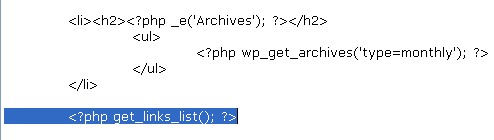
تغییرات را save ، مرورگر را refresh و نتیجه را مشاهده کنید:
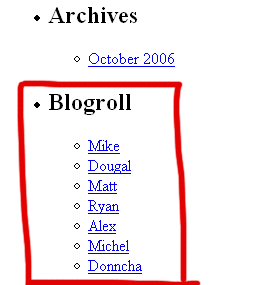
در حالت پیش فرض ، بلاگرول من تفاوتی با مال شما ندارد، برای همین سری به کدهای Source زده تا اوضاع را بهتر بررسی کنیم.
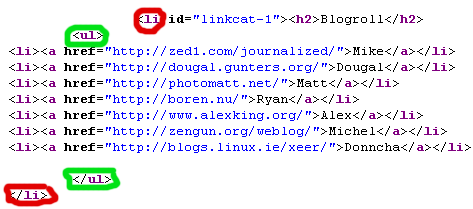
همانگونه که مشاهده می کنید تابع get_links_list() خود به تنهایی تمامی کارها را انجام داده و کدهای مورد نیاز را تولید کرده است، بنابراین نیاز به هیچ دستکاری دیگری نیست. در تصویر بالا تگهای li و ul را با رنگهای قرمز و سبز مشخص کرده ام تا مشاهده کنید که قانون اول نیز به خوبی رعایت شده است. (برای آگاهی از قانون اول به درس اول مراجعه کنید)
بخش دوم – تقویم ، فیلد جستجو و لیست اطلاعات
• مرحله ی اول:
در این مرحله یاد خواهیم گرفت که چگونه فیلد جستجو را به سایدبار اضافه کنیم.
یک Notepad کاملاً خالی باز کنید. این فایل را با نام searchform.php ثبت کنید(در همان فولدری که فایل index.php قرار دارد) اطلاعات درون فایل searchform.txt را در فایل searchform.php کپی کنید. حالا فایل را save کرده و از آن خارج شوید.
در فایل index.php کدهای زیر را در بالای لیستی که مروبوط به Sidebar می شود، تایپ کنید.
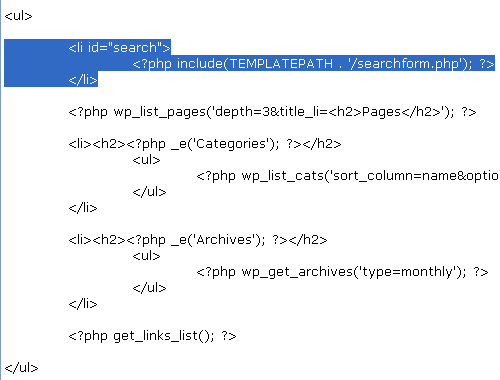
تغییرات را save کرده و مرورگرتان را refersh نمایید. نتیجه باید مانند زیر باشد:
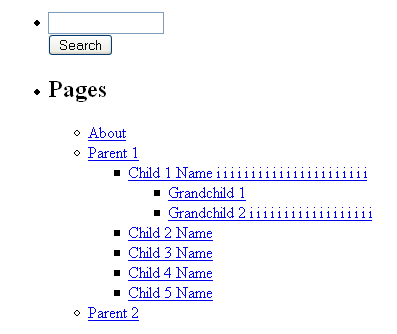
◊ چه اتفاقی افتاده است؟
»
» include() - بوسیله ی این کد می توانید کدهای هر فایلی را بدرون فایل مورد نظر فراخوانی کنید. در این مورد، کدهای داخل فایل searchform.php درون فایل مورد نظر(در اینجا index.php)، آورده و خوانده می شود. استفاده از این تابع، برای مدیریت آسانتر فایلها انجام می گردد.
» TEMPLATEPATH - مکانی که فولدر پوسته ی شما قرار دارد را آدرس می دهد، یعنی wp-content/themes/tutorial
» ‘/searchform.php’ - مکان و نام فایل /searchform.php
شما بوسیله ی آوردن آنها در کنار هم، بین TEMPLATEPATH و ‘/searchform.php‘ ارتباط برقرار می کند، و در انتها دارید:
wp-content/themes/tutorial/searchform.php
» - لیست آیتم را می بندد
• مرحله ی دوم:
در این مرحله یاد خواهیم گرفت که چگونه تقویم را به سایدبارمان اضافه کنیم.
کدهای زیر را در پایین کدهای فیلد جستجو یا بلوک برگه ها تایپ کنید:
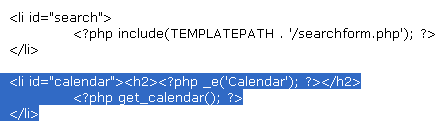
تغییرات را ثبت کرده و مرورگرتان را Refresh کنید. نتیجه اینگونه خواهد بود.
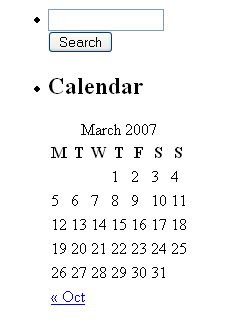
◊ چه اتفاقی افتاده است؟
»
» - تگ sub-heading را شروع می کند
» - کلمه ی Calendar را نمایش می دهد
» - تگ sub-heading را می بندد
» get_calendar() - تقویم را با استفاده از تابع get_calendar() صدا می زند
» - لیست آیتم را می بندد
خوب عملیتات تقویم نیز بخوبی انجام شد.
• مرحله ی سوم:
و در مرحله ی آخر این درس یاد خواهیم گرفت که چگونه بخش اطلاعات را به سایدبار اضافه کنیم
در این مرحله قصد داریم تا اطلاعات وبلاگ را که شامل عضویت در وبلاگ، ورود به وبلاگ، خروج از وبلاگ، ورود به بخش کنترل پنل و… است را به سایدبار اضافه کنیم.
برای اینکار کدهای زیر را در پایین کد get_links_list() تایپ کنید:
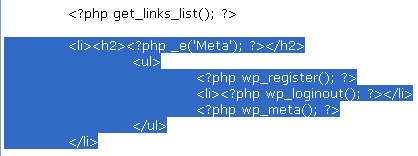
تغییرات را ثبت کنید و نتایج را در مرورگرتان مشاهده نمایید.
(اگر بعنوان مدیر وارد وبلاگ نشده باشید نتایج اینگونه خواهد بود)
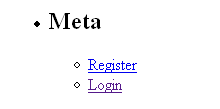
(اگر وارده شده باشید. )
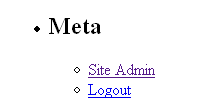
◊ چه اتفاقی افتاده است؟
شما کار را با یک لیست آیتم (li) با یک sub-heading یا همان H2 برای Meta شروع کردید. پایین sub-heading ، شما یک unordered list یا همان تگ ul وارد کرده اید. و برای هر لینکی، شما تگ لیست آیتم (li) را بدور آنها قرار داید.
تابع wp_register() خودش به تنهایی تگهای
حال تقریباً سایدبار شما ساخته شده است، در جلسه ی بعد به شما نحوه ی اضافه کردن قابلیت ابزارک را خواهیم گفت. می دانم که بی صبرانه برای آن منتظرید.